От назначения лаборатории группе до использования всех инструментов живой панели: сообщения, телепортация, демо-режим и результаты.
Выберите лабораторию и назначьте её группе
В каталоге «Лаборатории» на каждой карточке есть значок с людьми — откройте его, чтобы назначить лабораторию одной из ваших групп.
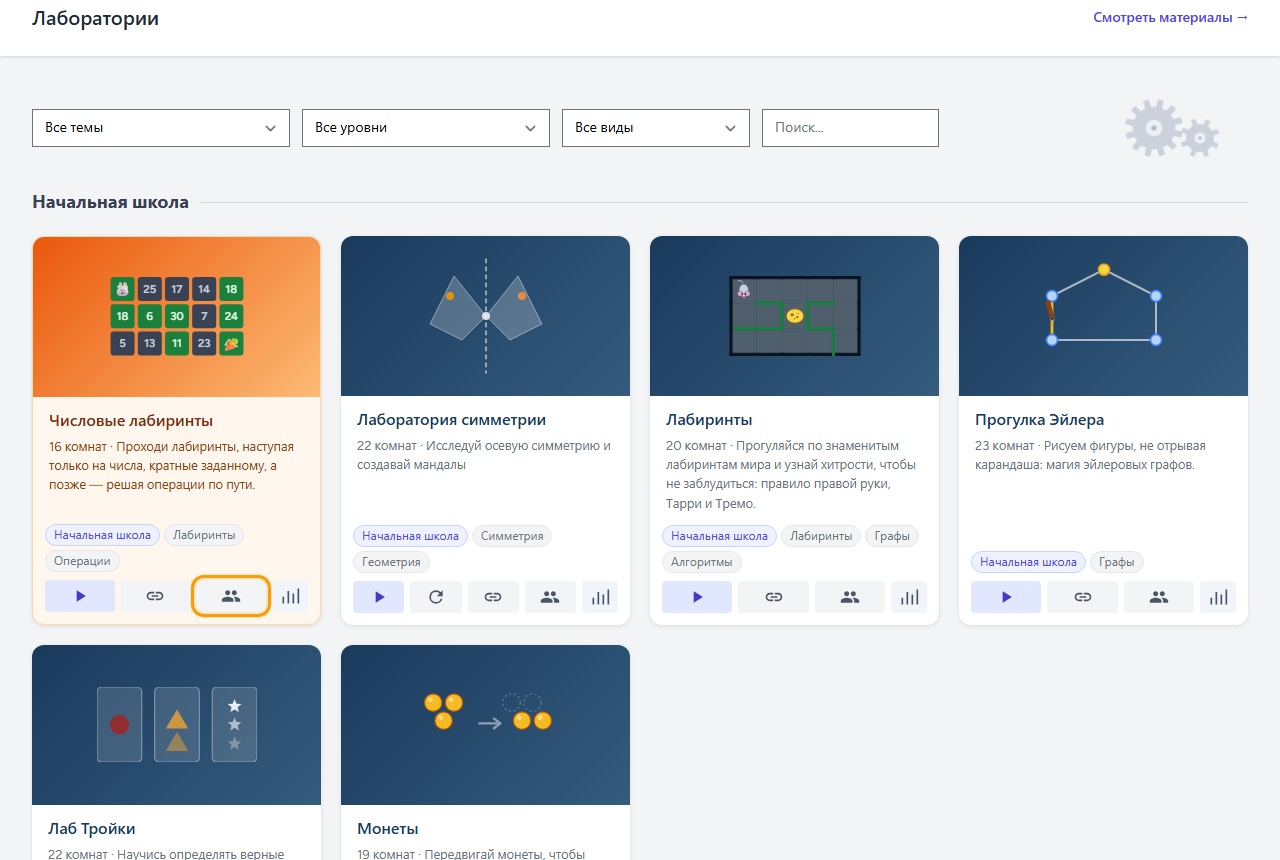
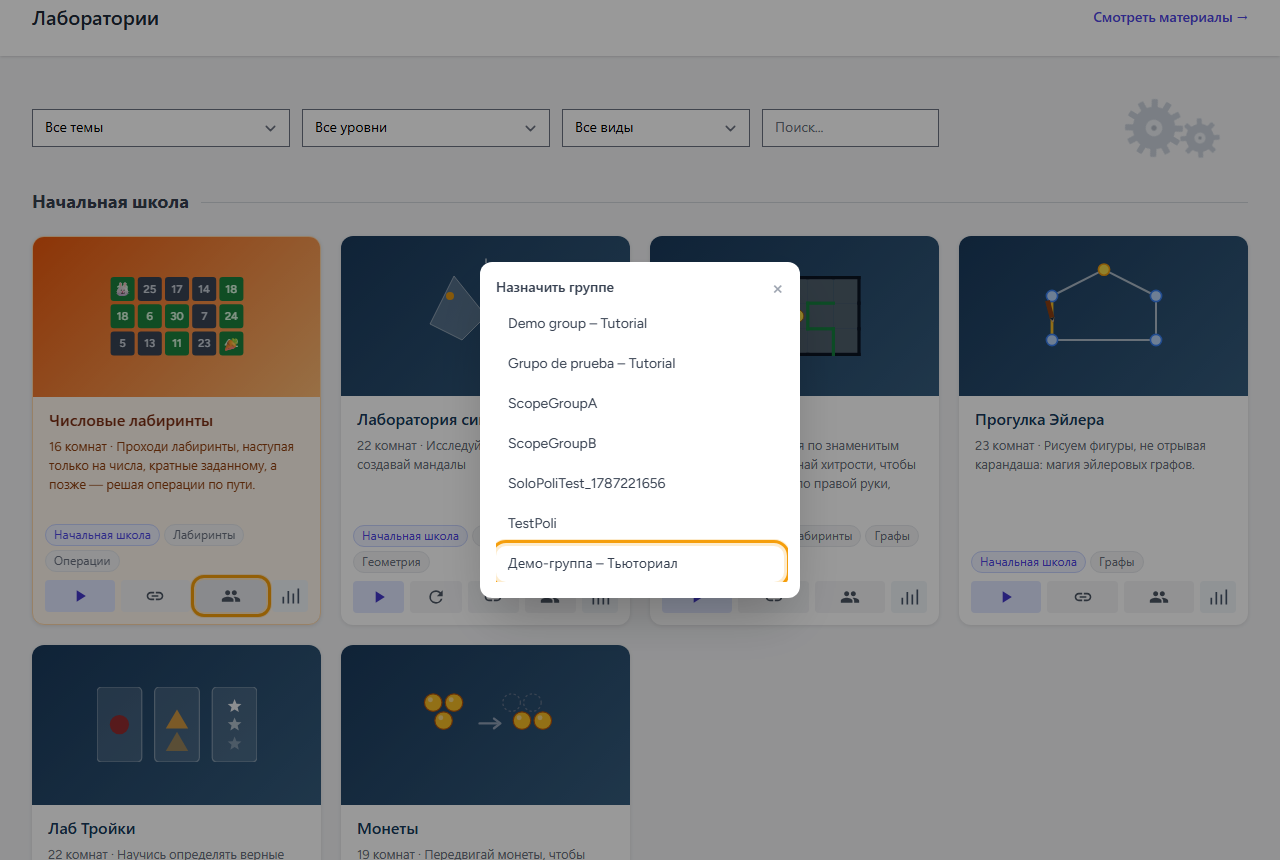
Выберите группу
В списке только ваши группы (или все, если вы администратор). Клик по названию создаёт отдельный экземпляр лаборатории для этого класса.
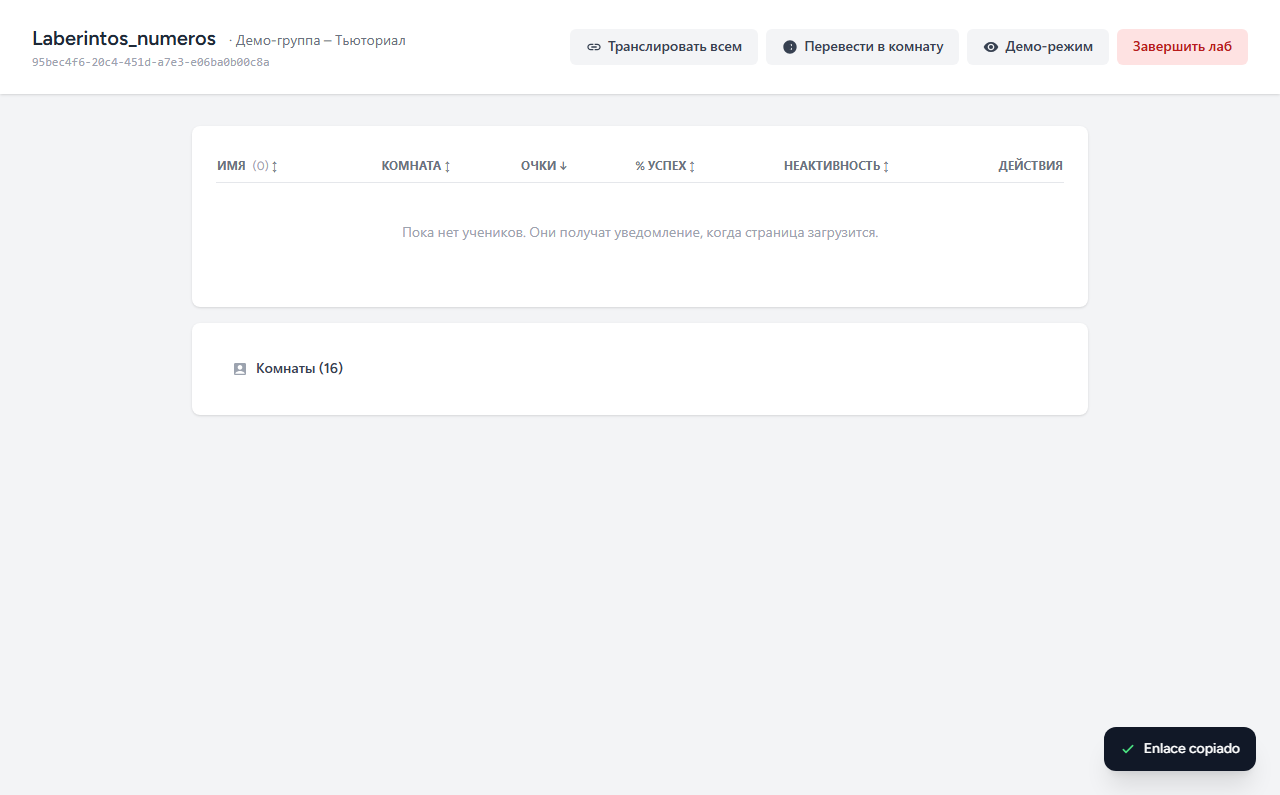
Вы попадаете на живую панель
Сразу после создания вы попадаете на панель отслеживания — пока пустую, в ожидании учеников.
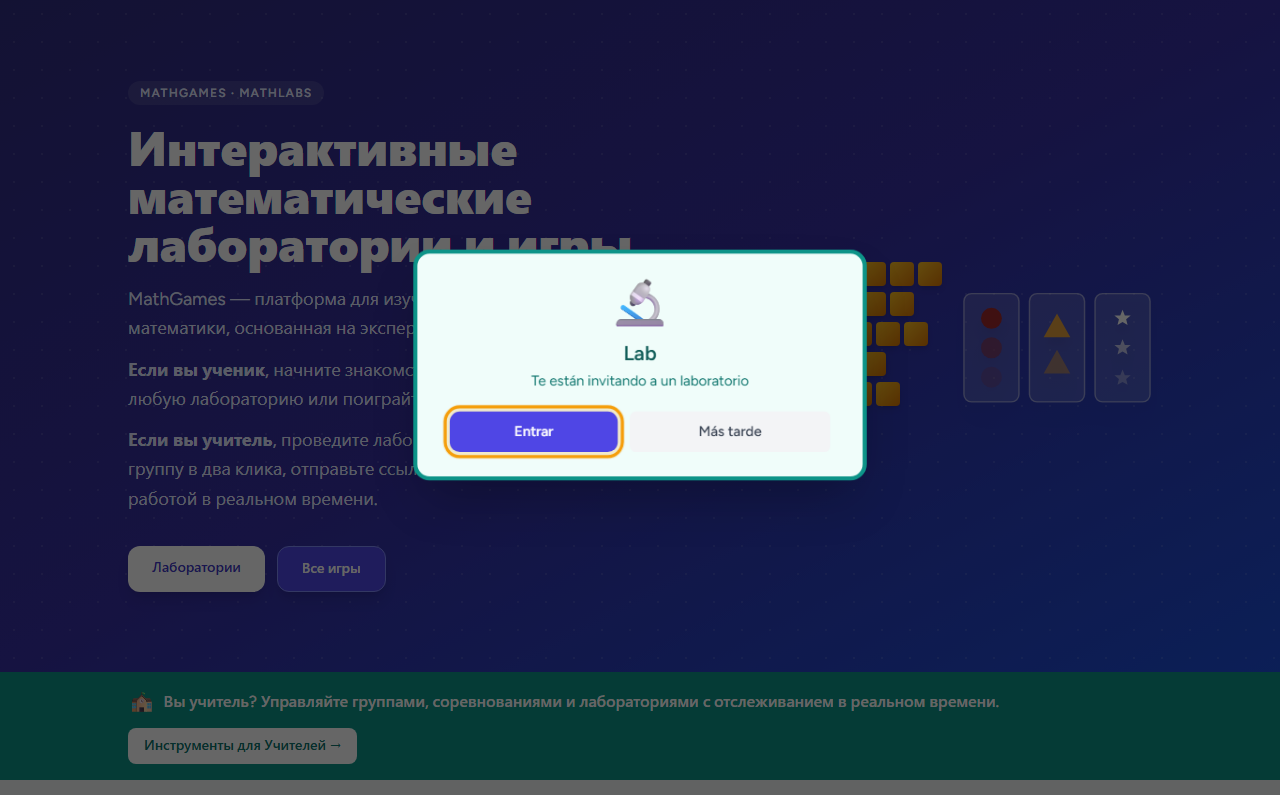
Ученик мгновенно получает приглашение
Как только ученик откроет любую страницу MathGames, появится карточка о том, что его ждёт лаборатория. Один клик «Войти» — и он уже в первом зале.
Проходит зал за залом
В каждом зале своё задание. Ученик двигается в своём темпе, а вы видите его прогресс в реальном времени на панели.
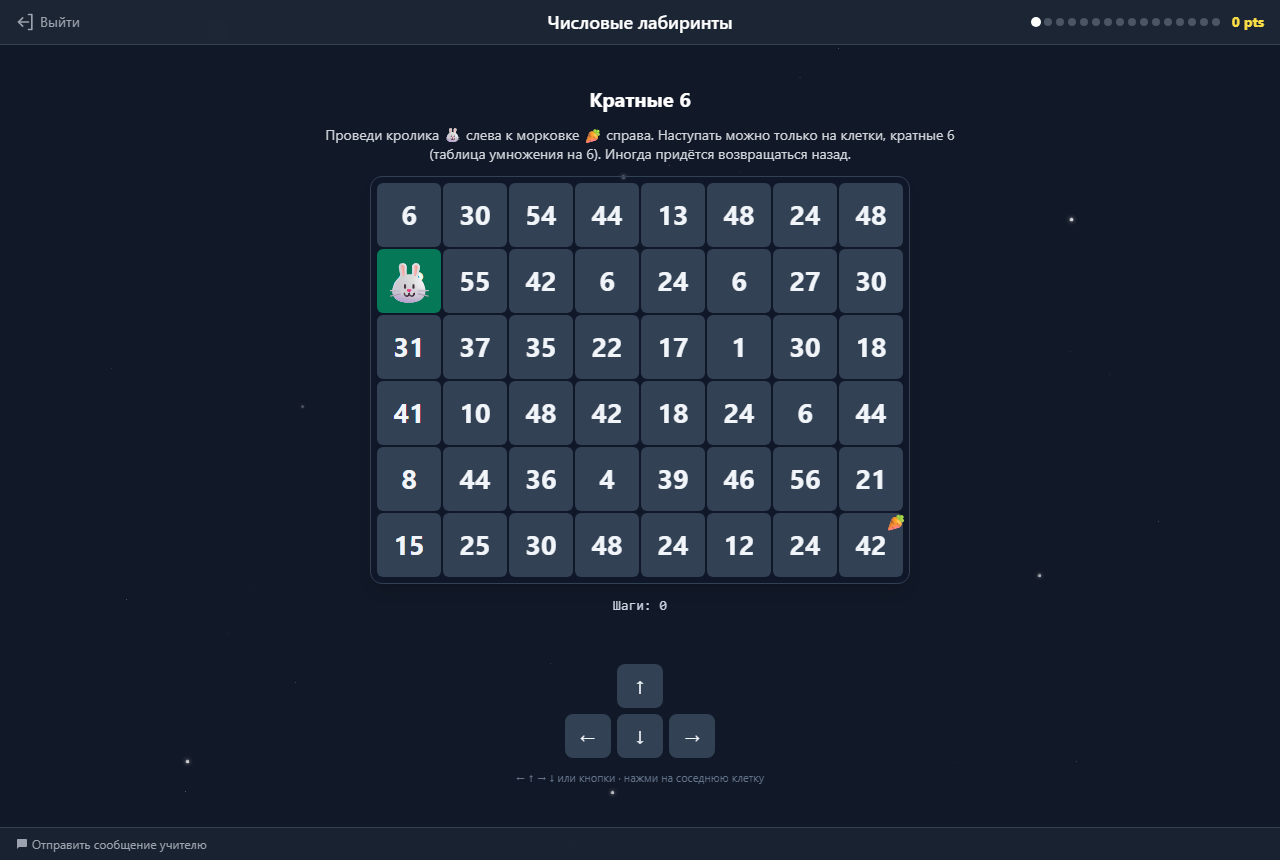
Следите за залом, очками и % успеха
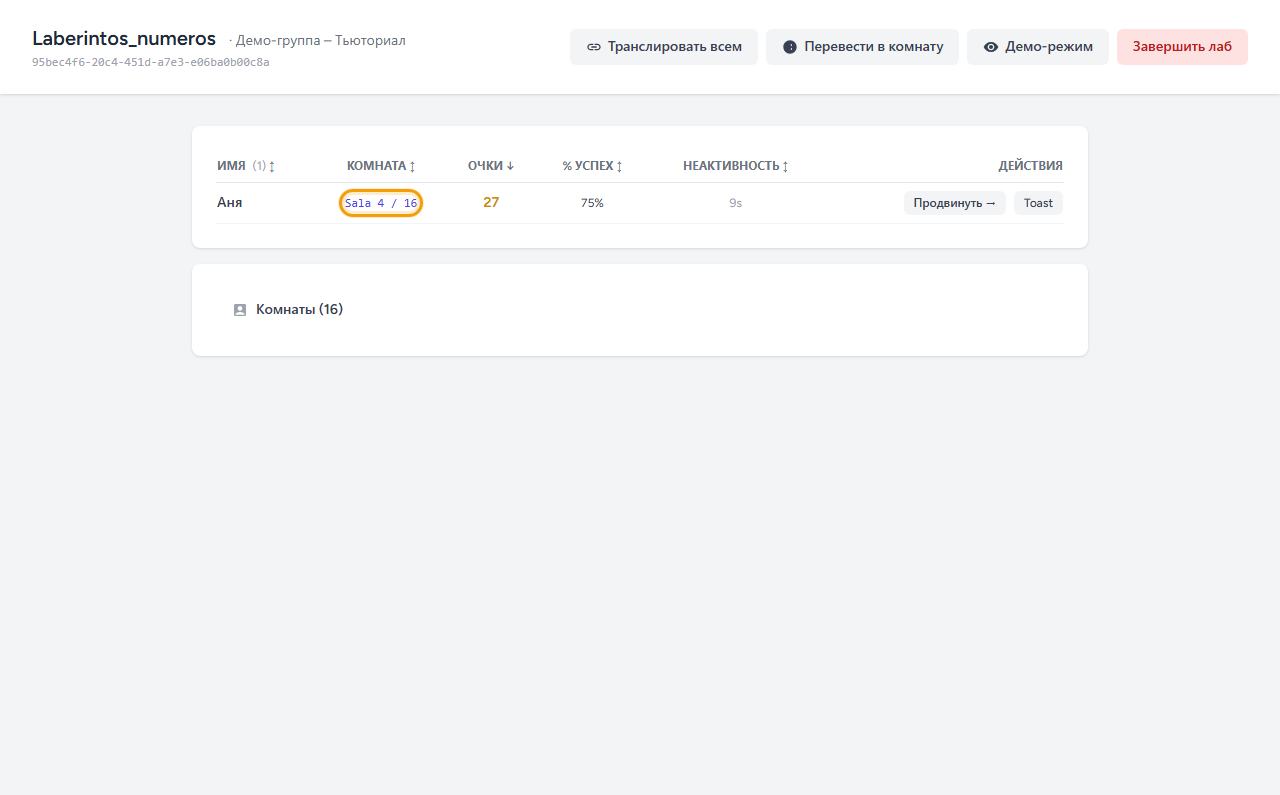
Таблица обновляется сама: в каком зале находится каждый ученик, его очки и какой процент ответов был верным с первой попытки.
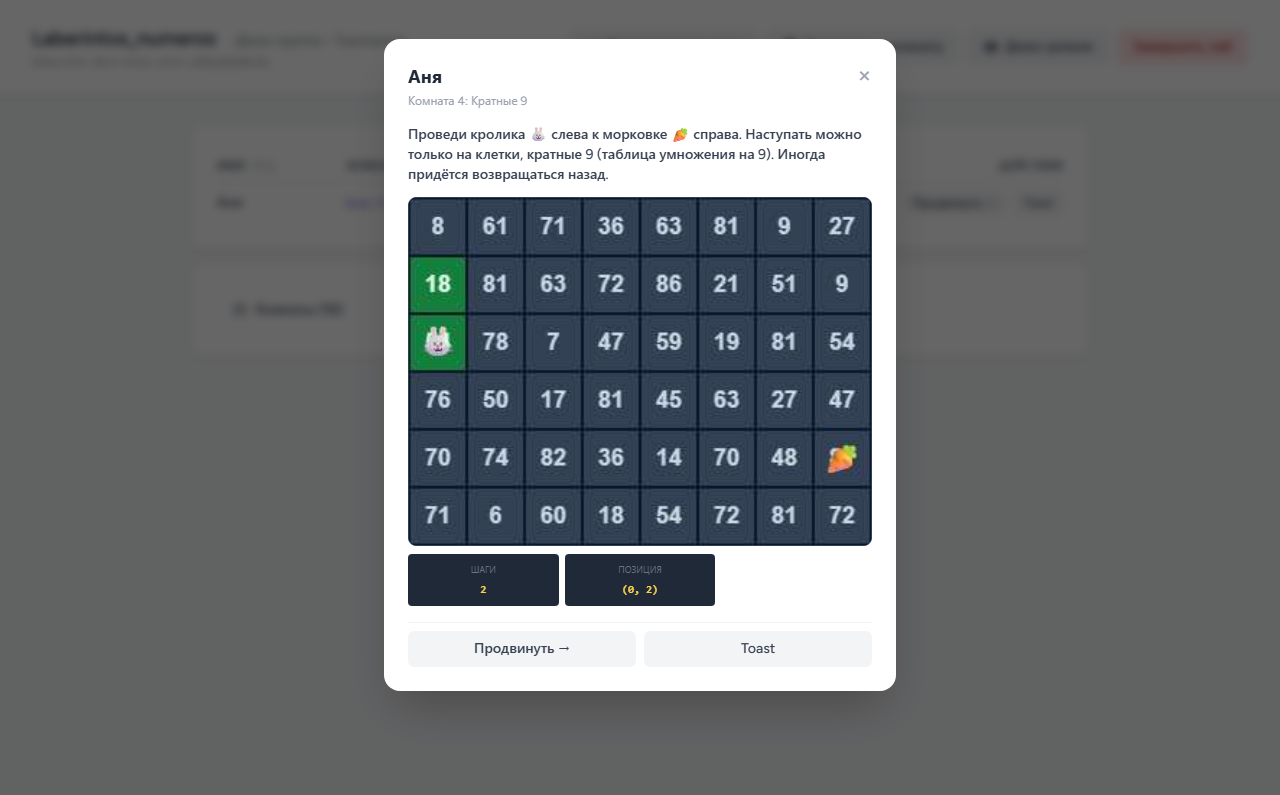
Наблюдайте за работой ученика в реальном времени
Нажмите на номер зала у любого ученика, чтобы открыть окно с тем самым заданием, которое он видит — удобно, чтобы помочь застрявшему ученику, не подходя к его экрану.
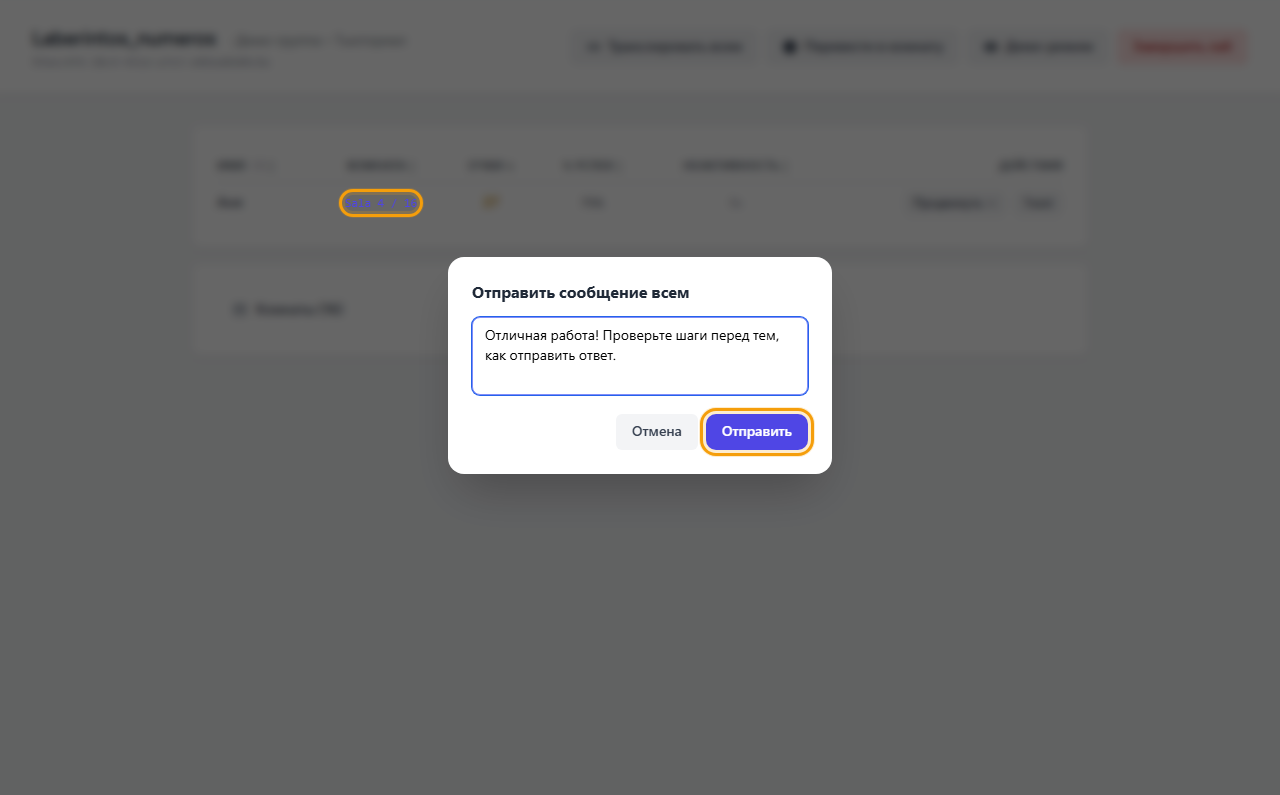
Отправьте сообщение всему классу
Кнопка «Отправить всем» показывает короткое сообщение на экране каждого ученика — общая подсказка, напоминание о времени — всё, что нужно сказать сразу всем.
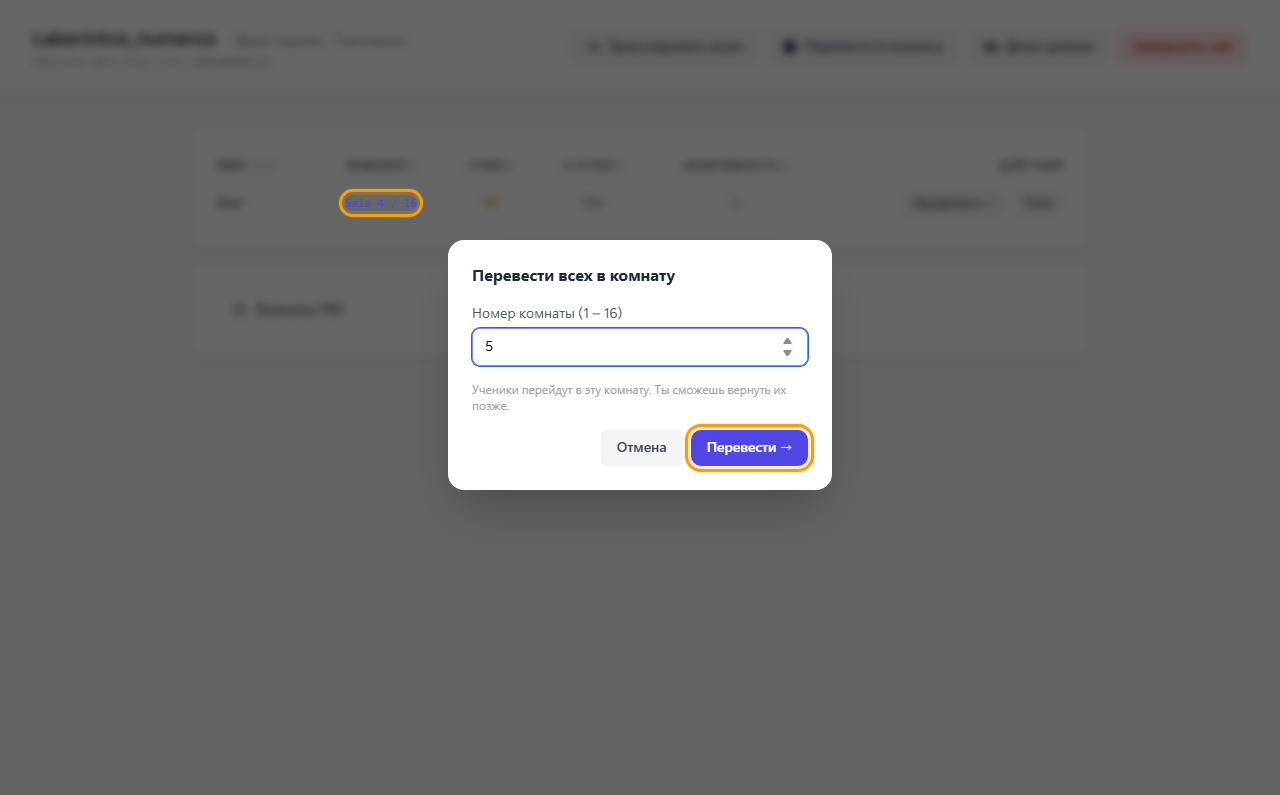
Перевести всех в конкретный зал
Если нужно, чтобы весь класс одновременно перешёл в определённый зал (например, после перемены), кнопка «Перевести в зал» переместит всех активных учеников сразу.
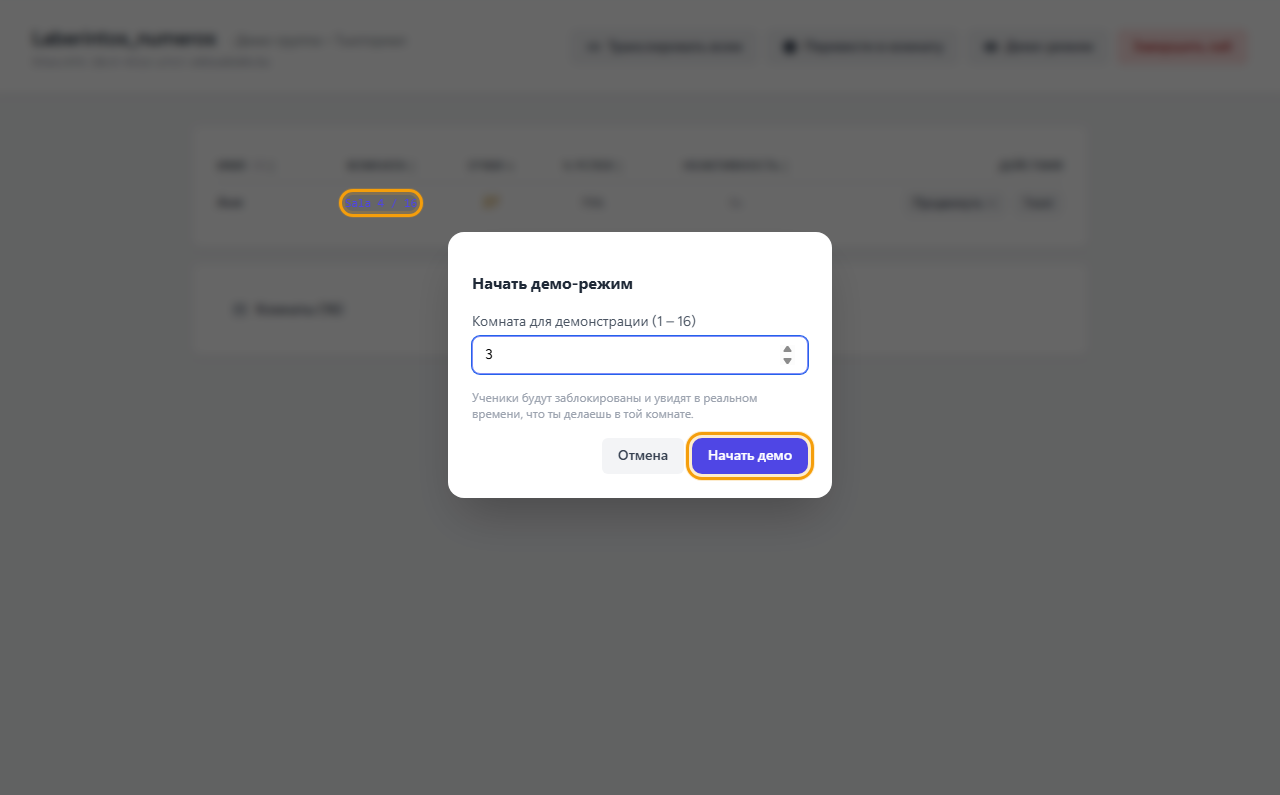
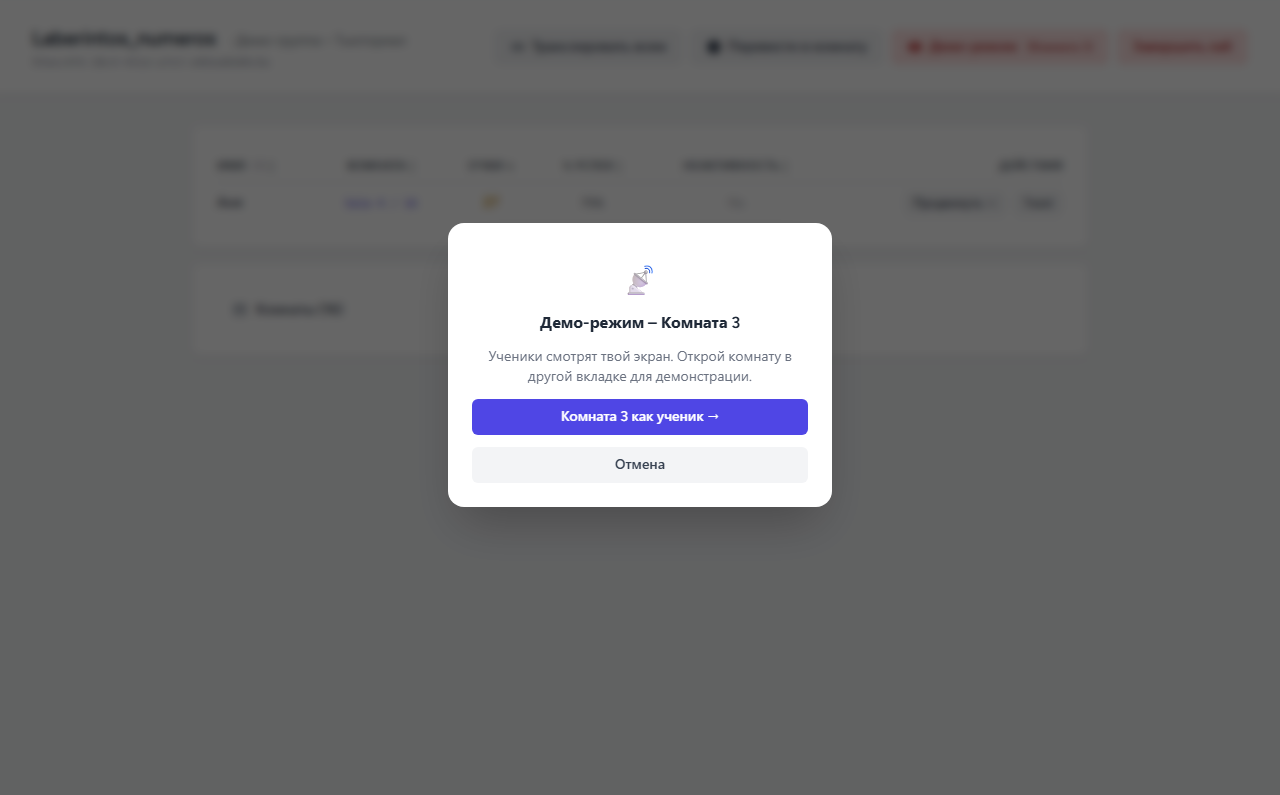
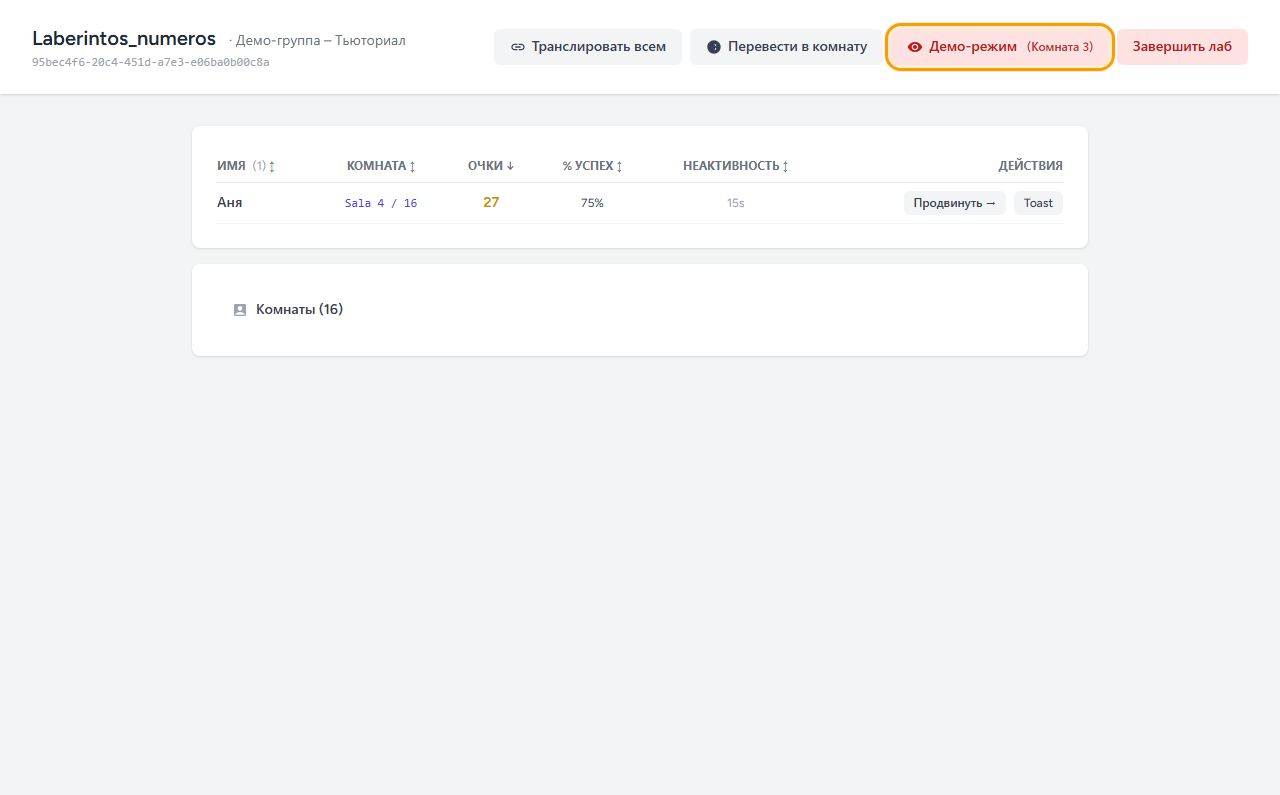
Демо-режим: разберите зал вместе
Демо-режим блокирует всех учеников в выбранном вами зале, чтобы вы разобрали его вместе, пока вы проецируете его со своего экрана — ссылка «как ученик» открывает этот зал в новой вкладке. Когда вы выходите из зала, MathGames предложит выбор: вернуть каждого ученика туда, где он был, оставить всех в зале демо для дальнейшего изучения, или отменить.
Результаты сохраняются на странице группы
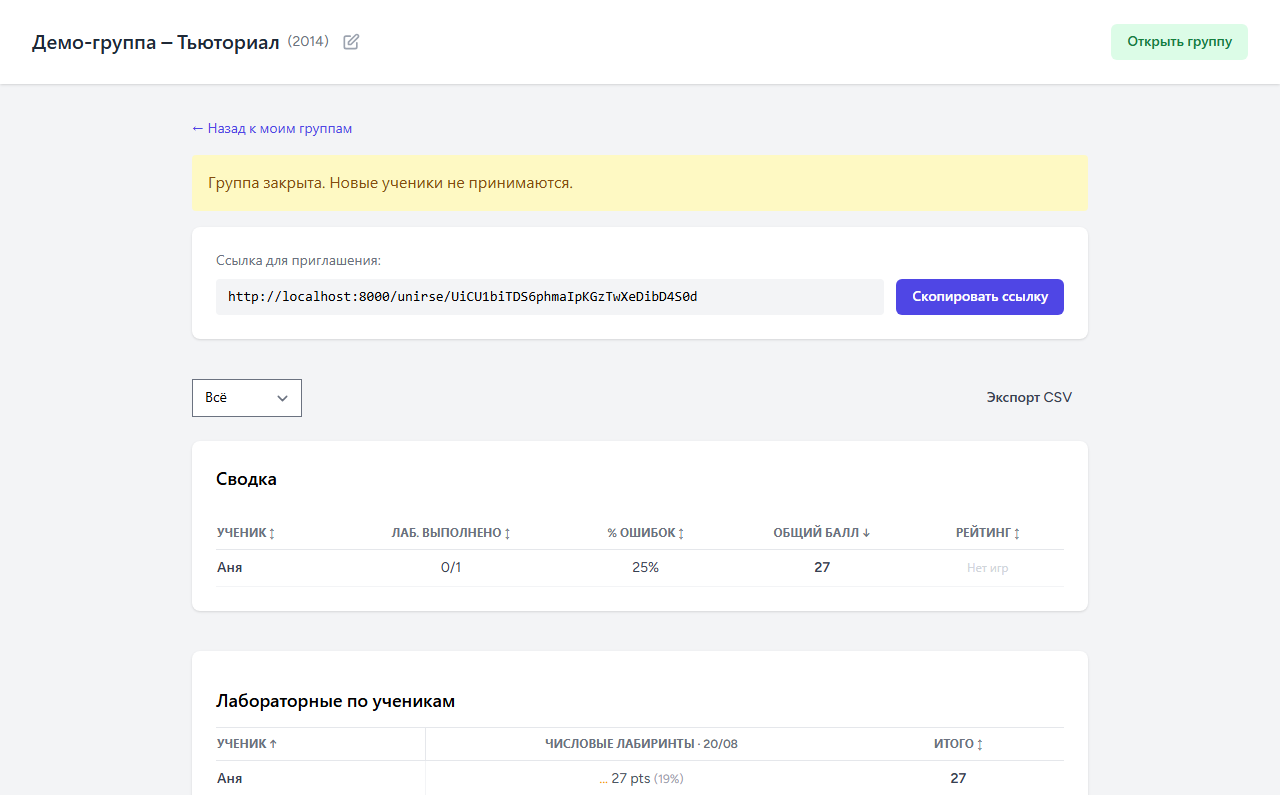
Как во время, так и после занятия, страница группы (в «Мои группы») показывает сводку по каждому ученику для каждой лаборатории: пройденные залы, баллы и средний процент ошибок. Данные можно экспортировать в CSV.
💡 Примечание: в лабораториях с этапом собственного дизайна (например, «Лабиринты» или «Полимино») есть ещё кнопка «Раздать задания» — она распределяет по классу то, что придумал каждый ученик.